

Print, kopi og scan
Print, kopi og scan
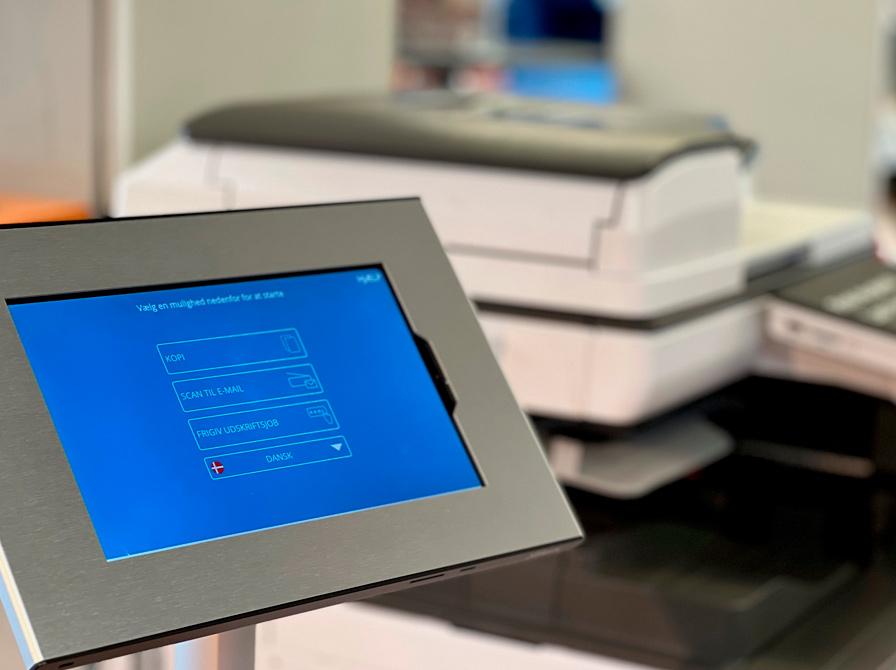
På biblioteket kan du printe, kopiere og scanne A4 og A3 i både sort/hvid og farver. Du kan både bruge din egen pc, telefon og tablet eller du kan benytte en af bibliotekets pc'ere.
Som udgangspunkt er vores printere selvbetjente, men du kan få hjælp på biblioteket, hvis du er i tvivl om, hvordan du kommer i gang.
Her er en guide til at printe, kopiere eller scanne fra forskellige enheder:
| KOPIER FRA KOPIMASKINE | PRINT FRA BIBLIOTEKS-PC | PRINT FRA BÆRBAR PC | PRINT FRA MOBIL / TABLET | SCAN TIL EMAIL FRA KOPIMASKINE |
| 1. Vælg ”kopi” på skærm ved siden af kopimaskine | 1. Vælg ”print” i browser eller dokument | 1. Åbn en browser - gå til print.princh.com | 1. Installér Princh-app’en på din telefon | 1. Vælg ”scan til e-mail” på skærm ved siden af kopimaskine |
| 2. Scan fra ”glas” eller ”dokumentføder” | 2. Vælg ”udskriv” og ”godkend” | 2. Vælg bibliotekets printer-ID | 2. Find det dokument du vil printe. Vælg ”print” eller del i browser eller dokument | 2. Scan fra ”glas” eller ”dokumentføder” |
3.
| 3.
| 3.
| 3. Vælg bibliotekets printer-ID og dine udskrifts indstillinger | 3.
|
4. Vælg mellem enkeltsidet eller dobbeltsidet kopi | 4. Vælg betalingsmetode. Ved ”bestil print” får du en 4-cifret kode. Når du har betalt, indtast så koden på skærm ved siden af kopimaskine | 4. Vælg dine udskriftsindstillinger | 4. Vælg betalingsmetode. Ved ”bestil print” får du en 4-cifret kode. Når du har betalt, indtast så koden på skærm ved siden af kopimaskine | 4. Vælg mellem enkeltsidet eller dobbeltsidet scanning |
5. Juster indstillinger på tablet og tryk derefter på ”færdig” | 5. Vælg betalingsmetode. Ved ”bestil print” får du en 4-cifret kode. Når du har betalt, indtast så koden på skærm ved siden af kopimaskine | 5. Tast din e-mail på skærmen | ||
6. Gennemgå dine dokument(er) og tryk herefter på ”ok” | 6. Lav en sikkerhedskode Minimum 4 tegn. (Skal bruges ved download) | |||
| 7. Tilføj evt. flere dokumenter | 7. Tilføj evt. flere dokumenter | |||
| 8. Vælg betalingsmetode. Ved ”bestil print” får du en 4-cifret kode. Når du har betalt, indtast så koden på skærm ved siden af kopimaskine | 8. Der sendes et link med de scannede dokumenter til din e-mail. Husk at downloade inden 24 timer |
OBS!
Find dit biblioteks printer-ID på den printervejledning, er hænger ved kopimaskinen eller ligger på bordene i biblioteket.
Princh-app’en skal efter installation aktiveres manuelt med rettigheder til at fungere på din tablet eller smartphone.
Priser
| Sort/hvid | Farve | |
| A4 | 1 kr. | 4 kr. |
| A3 | 2 kr. | 8 kr. |
Når du printer på biblioteket, udskrives printet via Princh. For hvert printjob (fotokopi undtaget) tillægges der en startpris på 1,- kr. Betaling med MobilePay har en merpris på 1,- kr.
Betaling sker via Princh, som giver mulighed for at bruge Mastercard, Visa/Dankort, VISA, VISA Elektron, Maestro og MobilePay. Betaling med MobilePay har en merpris på 1,- kr.
Scanning
Scan til e-mail er gratis, og under processen vælger du en adgangskode. Du modtager et link, som åbner for din(e) fil(er), når din egen adgangskode er indtastet. Hent og gem dit dokument, et sted, hvor du har adgang, da linket stopper med at virke efter 24 timer.
Har du hverken kort eller MobilePay, kan du vælge "bestil print". Dette valg kræver, at du henvender dig til personalet og betaler kontant. Når betalingen er gennemført, sættes printjobbet i gang.